Если нужно следить за ценами на два-три десятка товаров у нескольких конкурентов, парсер может оказаться избыточным. В Google Таблицах есть функция IMPORTXML, которая загружает страницу по ссылке и достаёт из неё значение по XPath. Одна формула в ячейке — и цена конкурента появляется в таблице рядом с вашей.
Ниже — как настроить такой мониторинг за полчаса, как найти правильный XPath и где проходит граница, за которой IMPORTXML перестаёт работать и нужен полноценный парсер.
Как работает IMPORTXML
Синтаксис простой:
=IMPORTXML("https://сайт/товар"; "//выражение XPath")Google загружает страницу со своих серверов, разбирает HTML и возвращает элементы, которые нашёл XPath. Если элементов несколько, результат займёт несколько ячеек вниз.
Обычно ссылку держат в отдельном столбце, а формула ссылается на ячейку:
=IMPORTXML(B2; "//p[@class='price_color']")Для примера возьмём учебный магазин books.toscrape.com: на странице книги «A Light in the Attic» формула выше возвращает «£51.77».
Как найти XPath цены
- Откройте страницу товара в браузере и нажмите правой кнопкой на цене — «Просмотреть код».
- Посмотрите на элемент, в котором лежит цена: тег и атрибуты. Например,
<p class="price_color">£51.77</p>. - Составьте XPath по атрибуту, который выглядит осмысленно:
//p[@class='price_color'],//span[@itemprop='price'],//*[@data-price]. - Проверьте выражение прямо в браузере: в инструментах разработчика на вкладке Elements нажмите Ctrl+F и вставьте XPath — браузер подсветит найденные элементы.
Не используйте XPath, который браузер предлагает через «Copy XPath»: обычно это путь вида /html/body/div[3]/div[2]/…, который ломается от любого изменения вёрстки.
Полезные приёмы XPath для цен:
| Задача | XPath |
|---|---|
| Класс содержит слово | //span[contains(@class,'price')] |
| Значение из атрибута, а не текст | //meta[@itemprop='price']/@content |
| Первый из нескольких элементов | (//span[contains(@class,'price')])[1] |
| Текст без лишних пробелов | normalize-space(//p[contains(@class,'availability')]) |
| Значение в таблице характеристик по названию строки | //tr[th='UPC']/td |
Микроразметка — itemprop="price" или блок JSON-LD — часто самый надёжный источник: её делают для поисковиков и меняют реже, чем вёрстку. Если на сайте есть <meta itemprop="price" content="2490">, используйте её: значение уже числом, без пробелов и валюты.
Превратить текст в число
IMPORTXML возвращает то, что написано на странице: «2 490 ₽», «от 1 990 руб.», «£51.77». Для сравнения нужны числа. Удобно очищать результат одной формулой — оставить только цифры и разделитель:
=ЗНАЧЕН(REGEXREPLACE(ПОДСТАВИТЬ(C2; ","; "."); "[^0-9.]"; ""))Запятая заменяется точкой, затем удаляется всё, кроме цифр и точки. Если в вашей локали десятичный разделитель — запятая, наоборот, заменяйте точку на запятую. Проверьте результат на нескольких товарах: цены вида «1.990» в некоторых магазинах означают тысячи, а не дробь.
Таблица мониторинга
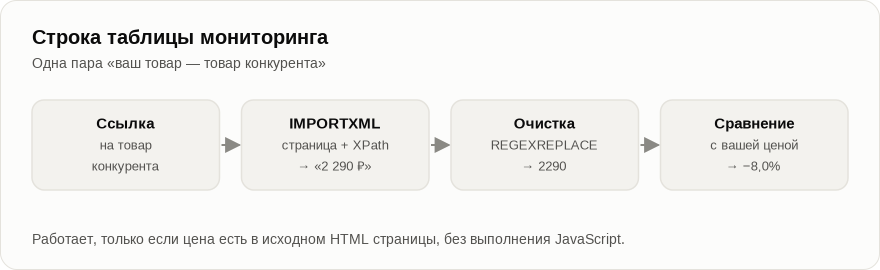
| A: Товар | B: Ваша цена | C: Ссылка у конкурента | D: IMPORTXML | E: Цена числом | F: Разница |
|---|---|---|---|---|---|
| Чайник K-200 | 2 490 | https://… | 2 290 ₽ | 2290 | −8,0% |
Формула разницы: =E2/B2-1. Условное форматирование подсветит строки, где конкурент дешевле вас больше чем на 5%. Для нескольких конкурентов добавьте по три столбца на каждого — ссылка, загрузка, число — или ведите отдельный лист на каждого конкурента.
Чтобы видеть историю цен, раз в день копируйте столбец с числами и вставляйте как значения на лист «История» с датой. Это можно автоматизировать небольшим скриптом Apps Script, который запускается по расписанию.
Пределы IMPORTXML
Функция удобна, но ограничений у неё много, и о них лучше знать заранее.
- Не выполняет JavaScript. Если цена на странице появляется после загрузки скриптом, IMPORTXML её не увидит и вернёт ошибку «Импортированный контент пуст». Проверить просто: откройте страницу, нажмите Ctrl+U (исходный код) и найдите цену поиском. Если в исходном коде её нет — IMPORTXML не поможет.
- Запросы идут с серверов Google. Многие сайты блокируют такие запросы или показывают им проверку. Тогда формула возвращает ошибку загрузки.
- Регион. Сайт видит запрос не из вашего города, а с сервера Google. Если цены зависят от региона, вы получите цену региона по умолчанию.
- Обновление не по вашему расписанию. Таблица обновляет импортированные данные сама, периодически, и управлять точным временем нельзя. Для ежечасного мониторинга это ненадёжно.
- Объём. Сотни формул IMPORTXML в одной таблице работают медленно, часть ячеек будет висеть в состоянии «Загрузка…» или возвращать ошибки.
- Нет контроля ошибок. Если сайт изменил вёрстку, формула просто вернёт ошибку. Заметит ли это кто-то — зависит от того, смотрят ли на таблицу.
Когда пора переходить на парсер
- товаров больше 50–100 или конкурентов больше нескольких;
- цены на сайтах конкурентов загружаются скриптами;
- сайты блокируют запросы IMPORTXML;
- нужны цены для конкретного региона;
- нужна гарантированная частота — например, каждое утро к 9:00;
- нужно автоматически сопоставлять товары, а не вручную искать ссылку на каждый.
При этом таблицу не обязательно выбрасывать: парсер или сервис мониторинга может выгружать данные в ту же Google Таблицу, и привычные формулы сравнения и условное форматирование продолжат работать.
Пример: 20 товаров у трёх конкурентов
Так обычно выглядит первая попытка. Магазин настроил 60 формул: 20 своих товаров у трёх конкурентов.
| Конкурент | Формул | Работает | Причина ошибок |
|---|---|---|---|
| Конкурент 1 | 20 | 20 | — |
| Конкурент 2 | 20 | 17 | У 3 товаров другая вёрстка карточки — нужен второй XPath |
| Конкурент 3 | 20 | 0 | Цена загружается скриптом, в исходном HTML её нет |
Типичный результат: один сайт работает сразу, второй — после небольшой доработки, третий не работает вообще. Для второго конкурента достаточно дописать запасное выражение через функцию ЕСЛИОШИБКА: если первый XPath не нашёл цену, попробовать второй. Для третьего IMPORTXML не поможет — его цены придётся получать парсером, который выполняет JavaScript, или через сервис мониторинга.
Итог
IMPORTXML — самый быстрый способ начать мониторинг цен для небольшого списка товаров: ссылка, XPath и формула очистки в число. Ищите цену по осмысленным атрибутам и по микроразметке, проверяйте выражения в браузере и сравнивайте с вашей ценой в соседнем столбце. Но помните о пределах: функция не видит данные, которые загружает JavaScript, не выбирает регион и не обновляется по расписанию. Когда товаров становится больше нескольких десятков или нужна надёжность, переходите на парсер, оставив таблицу как удобный интерфейс для результатов.