Цены поставщиков — такие же данные для управления ценами, как цены конкурентов. Закупочная цена определяет минимальную цену продажи, а её изменение — главный повод пересмотреть розницу. Но поставщики присылают прайсы в Excel, сделанные для людей, а не для программ: название компании в первой строке, дата во второй, заголовки таблицы — где-то ниже, категории товаров — отдельными строками на всю ширину, цены — то числом, то текстом с пробелами и «р.».
Открыть такой файл глазами легко. Загрузить его в учётную систему или сравнить с прошлой версией — уже нет. Ниже разберём, как привести типичный прайс к ровной таблице на Python с pandas.
Как выглядит прайс
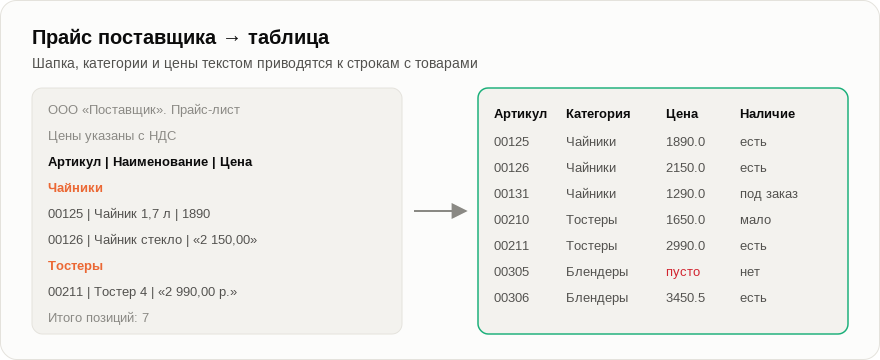
Для примера мы сделали прайс, собрав в нём проблемы, которые часто встречаются в реальных файлах:
- в первых строках — название поставщика, дата и «Цены указаны с НДС»;
- заголовки «Артикул, Наименование, Ед., Цена, руб., Наличие» — в четвёртой строке;
- категории «Чайники», «Тостеры», «Блендеры» — объединённые ячейки на всю ширину таблицы;
- цены в разных видах:
1890,1650.0,"2 150,00","1 290","2 990,00 р.","3 450,5"и пустая ячейка; - пустая строка посреди таблицы и строка «Итого позиций: 7» в конце;
- артикулы с ведущими нулями:
00125.
Почему не работает просто read_excel
Если прочитать файл без параметров, pandas возьмёт заголовки из первой строки. Столбцы будут называться «ООО «Поставщик». Прайс-лист на 20.11.2026» и «Unnamed: 1», а строки-категории и шапка окажутся среди товаров. Указать номер строки заголовков вручную можно, но у поставщика шапка завтра станет на строку длиннее, и всё сломается. Надёжнее найти строку заголовков по содержимому.
Функция разбора
import re

import pandas as pd

NUMBER_RE = re.compile(r"\d[\d\s ]*(?:[.,]\d+)?")


def to_price(value):
    if isinstance(value, (int, float)):
        return None if pd.isna(value) else float(value)
    match = NUMBER_RE.search(str(value))
    if not match:
        return None
    return float(re.sub(r"[\s ]", "", match.group()).replace(",", "."))


def find_header(raw, required=("Артикул", "Цена")):
    for i, row in raw.iterrows():
        cells = [str(v).strip() for v in row if pd.notna(v)]
        if all(any(c.startswith(r) for c in cells) for r in required):
            return i
    raise ValueError("Не нашли строку заголовков")


def read_price_list(path):
    raw = pd.read_excel(path, header=None, dtype=str)
    h = find_header(raw)
    df = raw.iloc[h + 1:].copy()
    df.columns = [str(c).strip() for c in raw.iloc[h]]
    df = df.dropna(how="all")
    # строка категории: заполнен только первый столбец
    is_category = df.iloc[:, 1:].isna().all(axis=1)
    df["Категория"] = df.iloc[:, 0].where(is_category).ffill()
    df = df[~is_category]
    df = df[df["Наименование"].notna()]
    df["Цена"] = df["Цена, руб."].map(to_price)
    return df[["Артикул", "Наименование", "Категория", "Цена", "Наличие"]].reset_index(drop=True)
Что делает каждая часть:
header=None, dtype=str— читаем всё как есть, без заголовков и без угадывания типов. Так артикулы останутся строками, а числа и текст в столбце цены не смешаются в непредсказуемые типы. Разбирать будем сами.find_headerищет первую строку, где есть ячейки, начинающиеся с «Артикул» и «Цена». Шапка может быть любой длины.- Строки-категории узнаём по тому, что в них заполнен только первый столбец. Значение переносим в отдельный столбец «Категория» и протягиваем вниз через
ffill()до следующей категории, а сами строки удаляем. dropna(how="all")убирает полностью пустые строки, а фильтр по наименованию — строку итогов.to_priceберёт из строки первое число с пробелами внутри и дробной частью через запятую или точку. «2 990,00 р.» превращается в 2990.0, а точка из «р.» не попадает в число, потому что регулярное выражение заканчивается на цифрах.
Результат
  Артикул                        Наименование Категория    Цена    Наличие
0   00125   Чайник электрический 1,7 л, сталь   Чайники  1890.0       есть
1   00126  Чайник электрический 1,7 л, стекло   Чайники  2150.0       есть
2   00131          Чайник электрический 1,0 л   Чайники  1290.0  под заказ
3   00210                 Тостер на 2 ломтика   Тостеры  1650.0       мало
4   00211                 Тостер на 4 ломтика   Тостеры  2990.0       есть
5   00305            Блендер погружной 800 Вт  Блендеры     NaN        нет
6   00306          Блендер стационарный 1,5 л  Блендеры  3450.5       есть
без цены: 1
Семь товаров, у каждого категория, цена — число, ведущие нули в артикулах на месте. У погружного блендера цены в прайсе нет, и она осталась пустой, а не превратилась в ноль. Это важно: нулевая цена закупки при загрузке в систему может обнулить минимальную цену продажи.
Проверки после разбора
Прайс приходит регулярно, и формат у поставщиков иногда меняется без предупреждения. Поэтому после разбора стоит проверить:
- Число товаров. Сравните с прошлым прайсом. Если было 1 200 позиций, а стало 300, скорее всего, изменилась структура файла.
- Товары без цены. Пара штук — нормально, десятки — повод открыть файл.
- Дубли артикулов. Один артикул в двух категориях бывает, но чаще это ошибка в файле или в разборе.
- Резкие изменения цен. Сравните с прошлым прайсом по артикулу. Изменение больше чем на 30–50% почти всегда стоит проверить вручную: это может быть новая цена, а может — цена за упаковку вместо штуки.
- Указание НДС. Если один поставщик даёт цены с НДС, а другой — без, их нельзя сравнивать напрямую. Сохраняйте признак рядом с ценой.
Чего этот код не умеет
Функция рассчитана на прайс одного типа. Реальные файлы бывают сложнее: несколько листов, цены в разных валютах, оптовые колонки «от 10 шт.», «от 50 шт.», объединённые ячейки в заголовках в две строки. Под каждого поставщика обычно пишут небольшую настройку: какие столбцы как называются, где цена, есть ли категории. Общая логика — найти заголовки, выделить категории, разобрать цены, проверить результат — остаётся той же.
Если цена в прайсе может быть записана как «1.299» в смысле тысячи двухсот девяноста девяти рублей, правило разбора нужно настроить под этот файл: по одной строке нельзя понять, точка там — разделитель тысяч или дробной части.
Что дальше
Ровная таблица из прайса — основа для полезных вещей: сравнения закупочных цен разных поставщиков по одному товару, отслеживания изменений закупки от прайса к прайсу и расчёта минимальной цены продажи. А если рядом лежат цены конкурентов, видно и то, на каких товарах ваша закупка выше, чем их розница, — значит, поставщика или ассортимент стоит пересмотреть.
Если вкратце
Прайс поставщика в Excel можно разобрать надёжно, если не полагаться на номера строк. Читайте файл без заголовков и как текст, ищите строку заголовков по содержимому, выделяйте строки-категории в отдельный столбец, разбирайте цены из текста и оставляйте пустую цену пустой, а не нулевой. После каждой загрузки проверяйте число товаров, пропуски, дубли и резкие изменения — формат прайса меняется чаще, чем хотелось бы.